







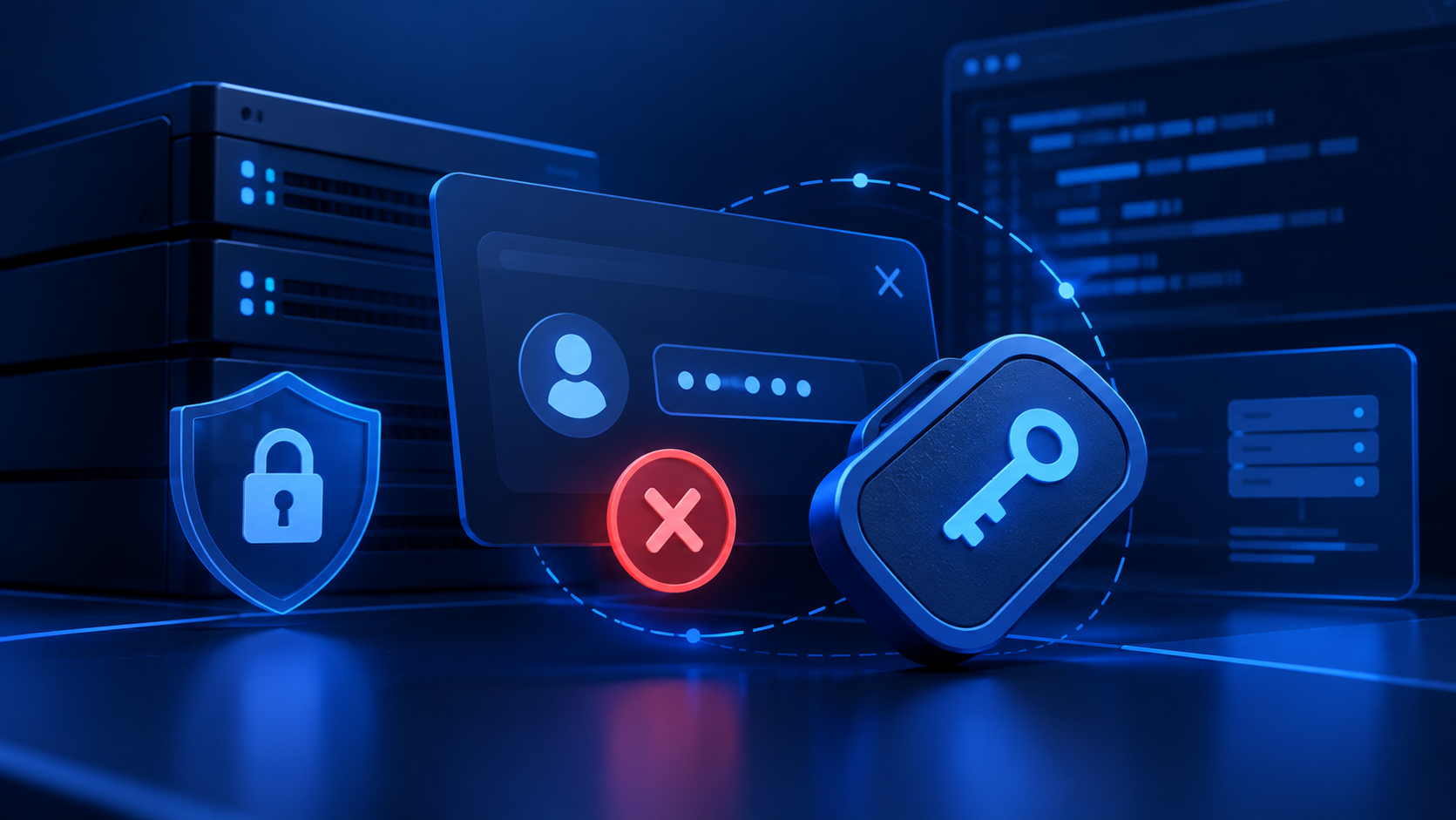
В Linux ошибка Authentication token manipulation error появляется в тот момент, когда система не может сохранить новый пароль. Она возникает при выполнении команды passwd и связана с проблемой записи данных аутентификации: неправильными правами на /etc/shadow, файловой системой в режиме read-only, отсутствием свободного места или ошибкой в конфигурации PAM. Причину можно найти за несколько минут, последовательно проверив четыре пункта, о которых расскажем ниже.
Что означает ошибка Authentication token manipulation error
passwd использует PAM (Pluggable Authentication Modules) для изменения пароля. В стандартной конфигурации Linux данные локальных паролей хранятся в /etc/shadow, а модуль pam_unix работает с /etc/passwd и /etc/shadow для проверки и изменения учетных данных.
Сообщение
passwd: Authentication token manipulation error
passwd: password unchanged
означает, что операция изменения пароля не завершилась успешно.
Важное уточнение: это не обязательно ошибка проверки старого пароля. Пользователь мог ввести текущий пароль правильно, после чего система примет новый пароль, но не сможет записать результат в /etc/shadow.
Так происходит не только при обычном запуске passwd, но и при принудительной смене просроченного пароля во время входа по SSH или через другие программы, использующие PAM. Сам код PAM_AUTHTOK_ERR в Linux/PAM соответствует ошибке Authentication token manipulation error.
Причина 1 — неправильные права на /etc/shadow
Первое, что стоит проверить, — владельца и права файла:
ls -l /etc/shadowНа Debian и Ubuntu стандартный вариант выглядит так:
-rw-r----- 1 root shadow ... /etc/shadowТо есть владелец — root, группа — shadow, права — 640. Debian прямо рекомендует хранить /etc/shadow с владельцем root:shadow и режимом 0640; Ubuntu также использует такую схему
Если значения были изменены, на Debian/Ubuntu их можно восстановить:
sudo chown root:shadow /etc/shadow
sudo chmod 640 /etc/shadow
После этого снова попробуем:
sudo passwd USERNAMEБез проверки не применяем chmod 640 к /etc/shadow на любом Linux-дистрибутиве. В RHEL-подобных системах схема защиты файла может отличаться. Поэтому сначала определяем дистрибутив:
cat /etc/os-releaseи сравниваем текущие права с настройками системы.
Ещё стоит проверить целостность файлов учетных записей:
sudo pwckpwck проверяет структуру /etc/passwd и /etc/shadow, соответствие записей пользователей и корректность полей.
Причина 2 — корневой раздел смонтирован в режиме read-only
Даже если права /etc/shadow правильные, запись невозможна, если файловая система, на которой находится /etc, смонтирована только для чтения.
Проверить режим монтирования можно так:
findmnt /или:
mount | grep ' on / 'Если в параметрах присутствует ro, корневой раздел работает в режиме read-only. В некоторых ситуациях его можно временно перемонтировать в режим чтения и записи:
sudo mount -o remount,rw /После этого проверяем:
findmnt /и повторяем:
sudo passwd USERNAMEЕсли перемонтирование не выполняется или система снова переводит файловую систему в read-only, не стоит просто многократно повторять команду. Видимо, причина кроется в ошибке файловой системы или в проблемах с диском. И вот тут стоит провести диагностику через recovery/rescue-режим и выполнить проверку файловой системы.
Это в первую очередь касается виртуальных серверов: если SSH перестал работать или система ведет себя нестабильно, полезно иметь альтернативный способ доступа к серверу через панель управления — например, веб-консоль или VNC, если такая функция предусмотрена тарифом и панелью управления.
Причина 3 — на диске не осталось места
Проверить свободное пространство:
df -hОбращаем внимание на строку с /:
Filesystem      Size  Used Avail Use% Mounted on
/dev/sda1        20G   20G     0 100% /
При заполненном разделе Linux не всегда корректно создает временный файл или запись изменения в системный файл. Сменить пароль в таком случае не удастся, даже при исправном пароле и отсутствии ошибок прав на /etc/shadow.
Если раздел заполнен, сначала найдите крупные каталоги:
sudo du -xhd1 / | sort -hЧасто много места занимают:
/var/log — системные журналы;
/var/cache"— кэши пакетов и приложений;
Docker-образы и контейнеры;
старые резервные копии;
временные файлы;
большие файлы приложений.
Для журналов systemd можно посмотреть их размер:
journalctl --disk-usageНе удаляйте системные файлы наугад. Первым делом важно определить, что именно заняло диск, освободить немного места и снова попробовать изменить пароль. Если диск на виртуальном сервере постоянно заполняется до 100%, проблема уже не только в passwd. Проверяем размер диска, логи, резервные копии и настройки хранения данных. VPS с большим объемом дискового пространства – как вариант решения проблемы.
Причина 4 — неверная конфигурация PAM
Если права /etc/shadow, файловая система и свободное место в порядке, следующая область проверки — PAM. На Debian и Ubuntu глобальные правила аутентификации находятся в каталоге:
/etc/pam.d/Правила смены пароля находятся в:
/etc/pam.d/common-passwordКонфигурацию смотрим тут:
sudo cat /etc/pam.d/common-passwordВ Debian-системах для управления стандартными PAM-профилями используется:
sudo pam-auth-updateУтилита управляет профилями PAM, а общие конфигурационные файлы находятся в /etc/pam.d/common-*
Перед ручным изменением конфигурации обязательно делаем резервную копию:
sudo cp /etc/pam.d/common-password /etc/pam.d/common-password.bakПосле этого проверяем последние изменения и подключенные PAM-модули.
Не стоит копировать строку из случайного форума и заменять весь common-password. Ошибка в PAM может привести не только к невозможности изменить пароль, но и к проблемам со входом в систему.
На RHEL, CentOS, Rocky Linux и AlmaLinux структура PAM отличается. Там используются другие системные конфигурации, и инструкции для common-password применять напрямую нельзя. Поэтому сначала определяем дистрибутив:
cat /etc/os-releaseЕсли конфигурация PAM была недавно изменена, тогда возвращаем последнюю рабочую версию файла из резервной копии или восстанавливаем конфигурацию средствами самого дистрибутива.
Как быстро определить, какая причина у вас
Диагностируйте проблему от самого простого к более сложному:
Проверяем /etc/shadow. Команда ls -l /etc/shadow. На Debian/Ubuntu ожидается root:shadow и обычно 640.
Проверяем свободное место. Команда df -h. Если / заполнен на 100%, сначала освободите место.
Смотрим режим монтирования. Команда findmnt /. Если файловая система ro, попробуем sudo mount -o remount,rw /
Проверяем целостность учетных записей командой sudo pwck
Проверяем PAM, если предыдущие пункты не помогли. На Debian/Ubuntu просмотрите /etc/pam.d/common-password
После исправления повторяем смену пароля sudo passwd USERNAME
Такой порядок позволяет лишний раз не менять PAM-конфигурацию и системные файлы.
Если ничего не помогло и доступ по SSH потерян
Ситуация сложнее, если пароль невозможно изменить, а SSH-доступ уже потерян. Так происходит, когда пользователь заблокирован или система требует сменить просроченный пароль, но операция изменения завершается ошибкой.
Здесь уже нужен альтернативный доступ к серверу:
веб-консоль;
VNC/console;
serial console;
rescue/recovery environment;
консоль виртуальной машины на стороне VPS-провайдера.
Через такой канал можно войти непосредственно в систему и проверить /etc/shadow, состояние файловой системы, свободное место и PAM без зависимости от обычного SSH-подключения. Для виртуального сервера это одна из причин заранее выбирать инфраструктуру, где предусмотрен резервный способ администрирования. В панели управления нашего виртуального сервера есть консольный доступ, он особенно полезен именно при ситуациях, когда SSH перестал работать.
Заключение
Authentication token manipulation error — не отдельная загадочная ошибка пароля, а сигнал о том, что операция изменения учетных данных не смогла нормально завершиться. На практике быстрее всего идти по цепочке: права /etc/shadow, свободное место, режим монтирования, RAM.
Сначала проверяются простые и безопасные вещи, затем — файловая система и конфигурация аутентификации. Если SSH уже недоступен, резервный доступ через консоль VPS или другой out-of-band канал позволяет продолжить диагностику непосредственно на сервере.
Для серверов, где важна возможность быстро восстановить доступ, полезно заранее иметь резервный способ администрирования и достаточный запас дискового пространства. VPS с консольным доступом и подходящим объемом хранилища снижает риск оказаться полностью отрезанным от сервера при подобных сбоях.