










Leneex - Хостинг провайдер
WordPressПопулярное

Разверните WordPress на VPS в один клик

CMS и сайты

Самая популярная в мире система управления контентом для сайтов, блогов и интернет-магазинов.

  • Готово за ~5 мин
  • Установка бесплатно
  • Настройку берём на себя
Кратко
Версия
Latest (7.x)
Операционная система
Ubuntu Server 24.04 LTS
Минимум RAM
2 ГБ
Лицензия
GPL-2.0
Адресация
IPv4, IPv6
GitHub
21 000
Развёртывание~5 мин
Open source и self-hosted
Тарифы VPS

Выберите тарифный план VPS для WordPress

Молниеносные NVMe-диски, мощные процессоры. Возьмите готовый тариф или соберите конфигурацию сами.
Minex
Идеально для личных проектов и небольших сайтов.
€3.20/месяц
Экономия €0.80 в месяц

  • 1 ядро vCPU
  • 1 ГБ RAM DDR5
  • 20 ГБ NVMe SSD
  • Полный root-доступ
  • 1 выделенный IPv4
  • 1 ТБ трафика
Basex
Отличный баланс мощности и доступной цены.
€4.80/месяц
Экономия €1.20 в месяц

  • 2 ядра vCPU
  • 2 ГБ RAM DDR5
  • 40 ГБ NVMe SSD
  • Полный root-доступ
  • 1 выделенный IPv4
  • 2 ТБ трафика
Самый популярный
Corex
Для растущих приложений и бизнеса.
€7.20/месяц
Экономия €1.80 в месяц

  • 4 ядра vCPU
  • 4 ГБ RAM DDR5
  • 50 ГБ NVMe SSD
  • Полный root-доступ
  • 1 выделенный IPv4
  • Безлимитный трафик
Midex
Ресурсы для высоконагруженных проектов.
€9.60/месяц
Экономия €2.40 в месяц

  • 4 ядра vCPU
  • 6 ГБ RAM DDR5
  • 60 ГБ NVMe SSD
  • Полный root-доступ
  • 1 выделенный IPv4
  • Безлимитный трафик
Proex
Максимум мощности и масштабируемости.
€12.00/месяц
Экономия €3.00 в месяц

  • 6 ядер vCPU
  • 8 ГБ RAM DDR5
  • 70 ГБ NVMe SSD
  • Полный root-доступ
  • 1 выделенный IPv4
  • Безлимитный трафик
Scalex
Ресурсы для масштабирования.
€16.00/месяц
Экономия €4.00 в месяц

  • 6 ядер vCPU
  • 10 ГБ RAM DDR5
  • 150 ГБ NVMe SSD
  • Полный root-доступ
  • 1 выделенный IPv4
  • Безлимитный трафик
Maxex
Большой запас мощности.
€44.00/месяц
Экономия €11.00 в месяц

  • 8 ядер vCPU
  • 16 ГБ RAM DDR5
  • 200 ГБ NVMe SSD
  • Полный root-доступ
  • 1 выделенный IPv4
  • Безлимитный трафик
Apex
Старшая конфигурация.
€79.99/месяц
Экономия €20.00 в месяц

  • 16 ядер vCPU
  • 32 ГБ RAM DDR5
  • 400 ГБ NVMe SSD
  • Полный root-доступ
  • 1 выделенный IPv4
  • Безлимитный трафик

Что можно делать с помощью WordPress

WordPress — open-source система управления контентом, на которой работают и личные блоги, и корпоративные новостные порталы, и интернет-магазины. Архитектура на плагинах и темах делает её стандартным выбором для команд, которым нужна гибкая платформа публикации без написания кода под каждую страницу.

От готовых конструкторов сайтов WordPress отличает глубина экосистемы: десятки тысяч плагинов для SEO, e-commerce, форм и мембершип-сайтов, а также REST API для подключения внешних сервисов. Развернуть WordPress self hosted на собственном VPS — значит снять ограничения по плагинам и объёму хранилища, характерные для managed-тарифов, и получить полный доступ к серверу для настройки кеширования, конфигурации PHP или тестового окружения.

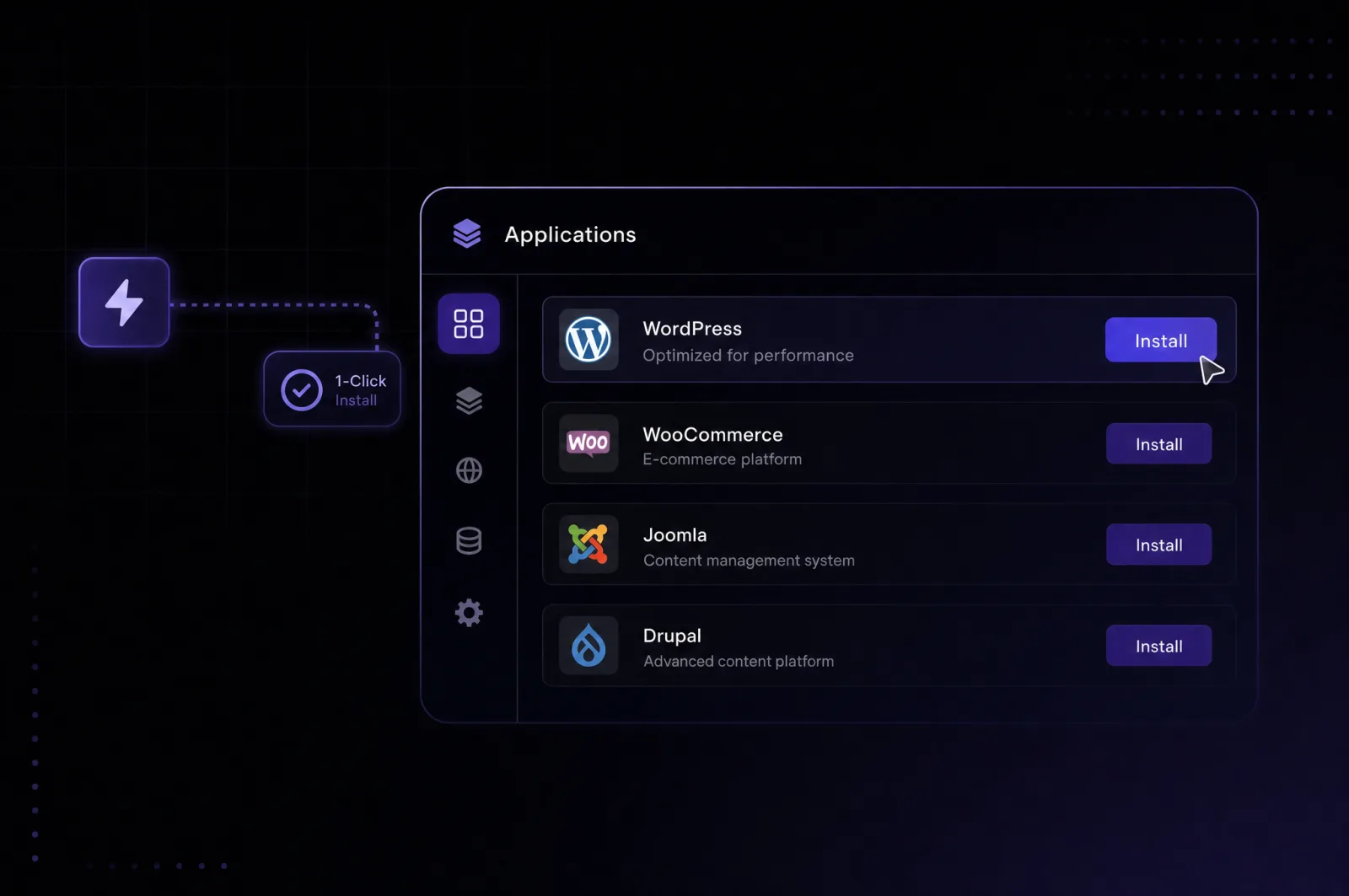
Раздел приложений в панели управления с установкой в один клик

Возможности WordPress

Сервер в окружении иконок приложений — приложения на VPS

WordPress поставляется с базовым набором инструментов публикации, а его реальная сила раскрывается через плагины под конкретную задачу.

01

Блочный редактор (Gutenberg)

Визуальная сборка страниц из блоков контента без работы с HTML.

02

Экосистема плагинов

Расширение CMS инструментами для SEO, форм, кеширования или бэкапов в несколько кликов.

03

Интеграция с WooCommerce

Превращение сайта в полноценный интернет-магазин с каталогом товаров, корзиной и оформлением заказа.

04

REST API

Подключение WordPress к внешним приложениям, мобильным клиентам или инструментам автоматизации вроде n8n.

05

Режим Multisite

Управление несколькими сайтами из одной установки на VPS и единой админ-панели.

06

Роли пользователей

Редакторы, авторы и контрибьюторы получают разный уровень доступа для командной публикации.

07

Кастомизация тем

Оформление и брендинг меняются независимо от контента через отдельный слой тем.

08

Отложенная публикация

Посты и страницы выходят в назначенное время автоматически через WP-Cron.

Требования

На каком сервере запустить

Минимальные требования WordPress и конфигурация, с которой стоит начать.
Минимум
  • Процессор1 vCPU
  • Минимум RAM2 ГБ
  • Диск20 ГБ
Рекомендуем
VPS Minex
  • Процессор1 vCPU
  • Минимум RAM1 ГБ
  • Диск20 ГБ

Установка бесплатна — вы платите только за сервер

Как начать

Как развернуть WordPress

Три шага — и приложение работает на вашем сервере.
Шаг 1
Выберите сервер

Возьмите тариф с запасом по оперативной памяти — сайту с большим количеством медиа или магазину на WooCommerce нужно больше ресурсов, чем простому блогу.

Шаг 2
Отметьте приложение

Отметьте WordPress в списке one click install, и Leneex автоматически развернёт веб-сервер, PHP и базу MySQL.

Шаг 3
Получите доступы

Заберите логин от wp-admin и данные базы из панели развёртывания, чтобы завершить мастер установки WordPress.

Почему мы

Почему WordPress стоит размещать на Leneex

Скорость, защита и поддержка, на которые можно положиться — на каждом тарифе и без скрытых ограничений.
Скорость деплоя
Блог, который часами стоит пустым, теряет импульс ещё до первого поста. One click automation WordPress на Leneex поднимает CMS, базу данных и веб-сервер за минуты — вместо получаса или дня на ручную настройку LAMP-стека.
Бесплатная установка
Переезд с shared-хостинга или WordPress.com часто означает оплату агентству за перенос базы и переустановку плагинов. Leneex разворачивает WordPress бесплатно, и этот бюджет остаётся на темы и плагины, а не на настройку сервера.
Защита от DDoS
Публичные сайты на WordPress — постоянная цель для ботов, спама в комментариях и брутфорса по wp-login.php. Встроенная защита от DDoS удерживает сайт доступным при всплесках трафика вместо того, чтобы лечь под атакой.
Контроль и поддержка
Продвинутые плагины кеширования, кастомные лимиты памяти PHP и WP-CLI требуют root-доступа, которого не даёт shared-хостинг. Полный доступ root и API позволяет настроить сервер именно под WordPress, а инженеры на связи, если конфликт плагинов положит сайт.
Аптайм 99,9% с компенсацией по SLA
Интернет-магазин на WooCommerce теряет реальные продажи за каждую минуту простоя. SLA с аптаймом 99,9% и компенсацией означает, что простой — это гарантированные издержки провайдера, а не только вашего трафика.
Гибкая оплата
Агентствам, ведущим клиентские установки WordPress, нужны счета для бухгалтерии, а независимые разработчики часто предпочитают крипту. Leneex поддерживает оба варианта наряду со стандартными картами, не навязывая один способ оплаты всем типам пользователей.
Что выбрать

WordPress: self-hosted или облачная версия

Сравниваем по деньгам, контролю над данными и лимитам — чтобы выбор был осознанным.
WordPress.com
Self-hosted на LeneexРекомендуем
Ресурсы и лимитыОбщая инфраструктура на тарифах Free–Business; хранилище от 1ГБ (Free) до 50ГБ (Business)Выделенные CPU/RAM, без просадок из-за соседей по серверу при всплесках трафика
Контроль и доступНет доступа к файловой системе и серверу; установка плагинов заблокирована ниже тарифа BusinessRoot-доступ, кастомная конфигурация PHP, установка любых плагинов и тем
Ограничения функциональностиТарифы Free/Personal полностью блокируют кастомные плагины и темы; на бесплатных сайтах показывается рекламаПолный функционал ядра WordPress плюс неограниченная экосистема плагинов сразу после установки
МасштабированиеМасштабирование означает переход на более дорогой тариф, у каждого свой потолок функцийНаращивание RAM/CPU на том же VPS по мере роста трафика, без переустановки
СтоимостьТарифы — от бесплатного до примерно €65/месяц (Commerce), хранилище и функции привязаны к тарифуФиксированная цена VPS независимо от трафика и количества плагинов
Кому подходитАвторам и небольшим блогам, которым нужен ноль администрирования сервера в обмен на меньше кастомизацииМагазинам, агентствам и сайтам с кастомными плагинами, кешированием или высоким трафиком

Официальные облачные тарифы WordPress.com ограничивают доступ к плагинам и объём хранилища заметно ниже того, что обычно требуется продакшн-магазину на WooCommerce или медиа-насыщенному блогу. Self-hosted WordPress на VPS полностью снимает эти ограничения по тарифам за фиксированную ежемесячную стоимость, которая не растёт вместе с трафиком. Для личного блога без планов на e-commerce managed-тарифы WordPress.com остаются более простым выбором.

Частые вопросы о WordPress на VPS

Что чаще всего спрашивают про WordPress и наши серверы.

  • Да — экспортируйте сайт плагином вроде All-in-One WP Migration либо перенесите папку wp-content и дамп базы данных вручную, затем импортируйте их в новую установку.

  • Установка WordPress, база данных и файлы остаются нетронутыми — после апгрейда сразу становится доступно больше CPU и RAM, переустановка не требуется.

  • Да, Leneex выпускает SSL для домена, привязанного к установке WordPress, так что сайт сразу открывается по HTTPS.

  • Ядро WordPress, темы и плагины обновляете вы сами через панель wp-admin или WP-CLI — Leneex отвечает за уровень сервера, а не за саму CMS.

Что уже настроено

One-click install разворачивает весь стек, необходимый для работы WordPress: веб-сервер (Nginx или Apache), PHP и базу MySQL/MariaDB — всё уже соединено между собой, поэтому ядро WordPress работает сразу после деплоя. WP-Cron — встроенный планировщик задач WordPress — включён по умолчанию и обрабатывает отложенные публикации и фоновые задачи плагинов без дополнительной настройки..

Первый вход

Админ-панель WordPress находится по пути /wp-admin от вашего домена или IP сервера — там управляют постами, плагинами и темами.. При первом визите название сайта, логин администратора и пароль задаются прямо в интерфейсе WordPress — этот шаг происходит внутри самого WordPress, а не в панели Leneex.

Структура базы данных и файлов

Настройки сайта — включая имя базы данных, логин и параметры подключения — хранятся в файле wp-config.php в корневой директории WordPress. Загруженные медиафайлы, файлы активной темы и установленные плагины лежат в папке wp-content/ — именно её нужно бэкапить перед крупным обновлением. Если конфликт плагина ломает админ-панель, переименование его папки внутри wp-content/plugins/ через SFTP отключает плагин без доступа к дашборду.

Практические следующие шаги

Установка плагина кеширования (например, WP Super Cache или W3 Total Cache) сразу после деплоя удерживает скорость загрузки страниц низкой, пока VPS обслуживает LAMP-стек, — сам WordPress кеширование автоматически не настраивает. Задать надёжный пароль администратора и поставить security-плагин вроде Wordfence стоит ещё до публикации первого реального поста, поскольку wp-login.php — частая цель автоматических брутфорс-атак на любом публичном WordPress vps docker деплое.

Разверните WordPress примерно за 5 минут

Выберите сервер — остальное сделаем мы: установим, настроим и пришлём доступы.