















Что уже настроено
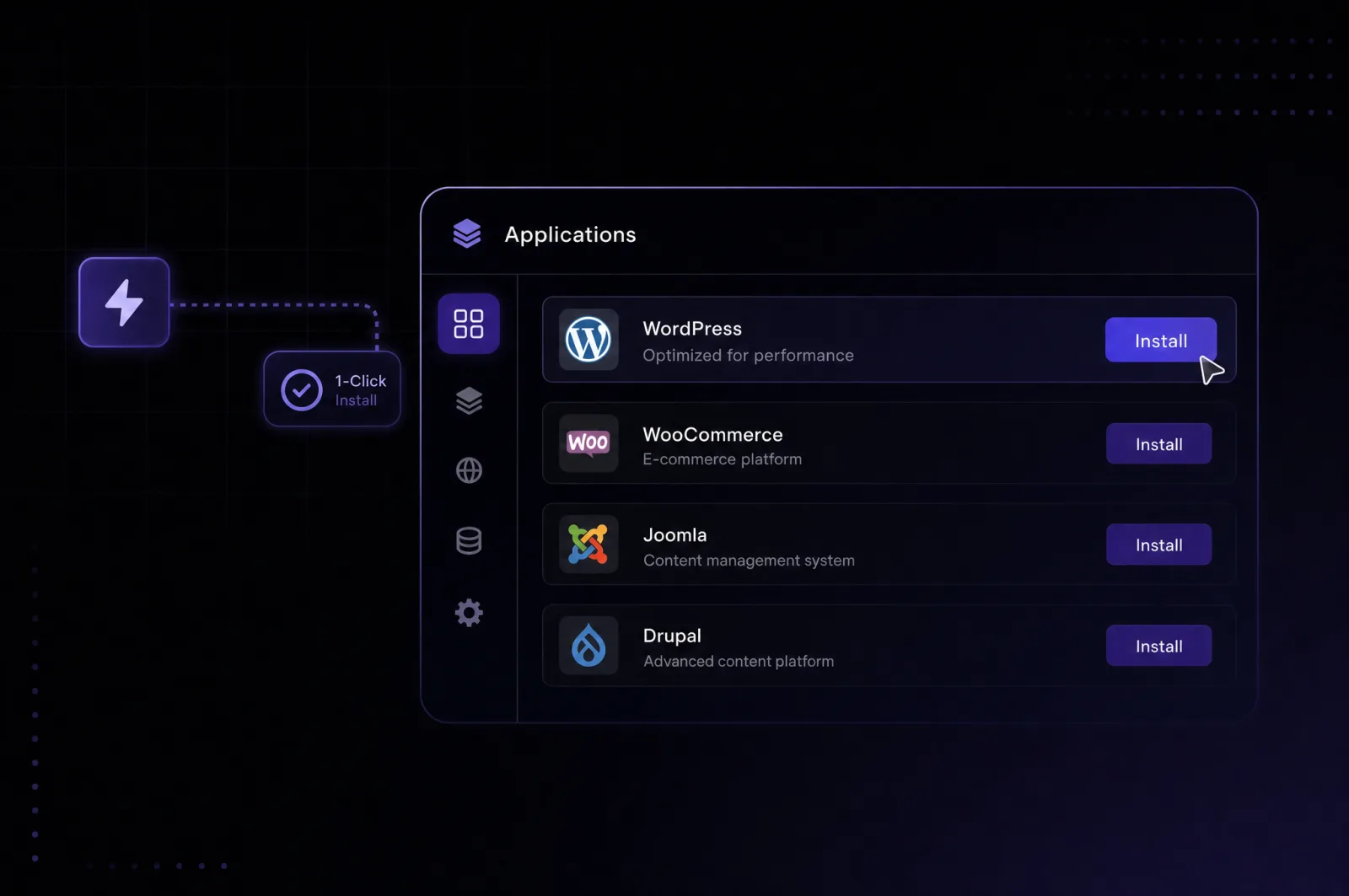
One-click деплой из маркетплейса устанавливает LiveKit в один клик, разворачивая образ livekit/livekit-server и базовый конфиг livekit.yaml с сигнализацией на порту 7880, WebRTC TCP на 7881 и WebRTC UDP на 7882. Входит ли в шаблон также Redis (нужен для multi-node-масштабирования, Egress и Ingress) или демо-приложение LiveKit Meet для быстрого теста: посмотрите итог установки или наличие блока redis: в конфиге. Каким именно образом сервер перезапускается после ребута — через systemd-юнит или встроенную политику рестарта Docker — это зависит от того, как конкретно упакован контейнер в этом шаблоне.
Доступ к серверу
У LiveKit нет веб-панели администратора для входа — доступ полностью строится на токенах через пару API key и secret, сгенерированную при установке (сам LiveKit умеет генерировать такую пару командой generate-keys). Эту пару вы найдёте в итоге установки или внутри livekit.yaml в блоке keys: — секрет стоит хранить как пароль, поскольку с ним можно подписывать валидные токены доступа к комнатам.
Первое подключение
Имея ключ и секрет, проще всего проверить работу сервера — выпустить тестовый токен через LiveKit CLI (lk) и открыть его в демо-приложении LiveKit Meet — это публичный референсный фронтенд, а не то, что устанавливается по умолчанию: токен вставляется вручную, чтобы зайти в тестовую комнату и убедиться, что видео и звук передаются. Для реального проекта токены обычно выпускает не человек вручную, а ваш собственный бэкенд через серверный SDK (доступны Node.js, Python, Go и другие).