










Leneex - Хостинг провайдер
Portainer

Разверните Portainer на VPS в один клик

DevOps, CI/CD и контейнеры

Веб-панель для управления Docker-контейнерами и стеками без командной строки.

  • Готово за ~2 мин
  • Установка бесплатно
  • Настройку берём на себя
Кратко
Версия
Latest (2.x)
Операционная система
Ubuntu Server 24.04 LTS
Минимум RAM
1 ГБ
Лицензия
Zlib
Адресация
IPv4, IPv6
GitHub
39 000
Развёртывание~2 мин
Тарифы VPS

Выберите тарифный план VPS для Portainer

Молниеносные NVMe-диски, мощные процессоры. Возьмите готовый тариф или соберите конфигурацию сами.
Minex
Идеально для личных проектов и небольших сайтов.
€3.20/месяц
Экономия €0.80 в месяц

  • 1 ядро vCPU
  • 1 ГБ RAM DDR5
  • 20 ГБ NVMe SSD
  • Полный root-доступ
  • 1 выделенный IPv4
  • 1 ТБ трафика
Basex
Отличный баланс мощности и доступной цены.
€4.80/месяц
Экономия €1.20 в месяц

  • 2 ядра vCPU
  • 2 ГБ RAM DDR5
  • 40 ГБ NVMe SSD
  • Полный root-доступ
  • 1 выделенный IPv4
  • 2 ТБ трафика
Самый популярный
Corex
Для растущих приложений и бизнеса.
€7.20/месяц
Экономия €1.80 в месяц

  • 4 ядра vCPU
  • 4 ГБ RAM DDR5
  • 50 ГБ NVMe SSD
  • Полный root-доступ
  • 1 выделенный IPv4
  • Безлимитный трафик
Midex
Ресурсы для высоконагруженных проектов.
€9.60/месяц
Экономия €2.40 в месяц

  • 4 ядра vCPU
  • 6 ГБ RAM DDR5
  • 60 ГБ NVMe SSD
  • Полный root-доступ
  • 1 выделенный IPv4
  • Безлимитный трафик
Proex
Максимум мощности и масштабируемости.
€12.00/месяц
Экономия €3.00 в месяц

  • 6 ядер vCPU
  • 8 ГБ RAM DDR5
  • 70 ГБ NVMe SSD
  • Полный root-доступ
  • 1 выделенный IPv4
  • Безлимитный трафик
Scalex
Ресурсы для масштабирования.
€16.00/месяц
Экономия €4.00 в месяц

  • 6 ядер vCPU
  • 10 ГБ RAM DDR5
  • 150 ГБ NVMe SSD
  • Полный root-доступ
  • 1 выделенный IPv4
  • Безлимитный трафик
Maxex
Большой запас мощности.
€44.00/месяц
Экономия €11.00 в месяц

  • 8 ядер vCPU
  • 16 ГБ RAM DDR5
  • 200 ГБ NVMe SSD
  • Полный root-доступ
  • 1 выделенный IPv4
  • Безлимитный трафик
Apex
Старшая конфигурация.
€79.99/месяц
Экономия €20.00 в месяц

  • 16 ядер vCPU
  • 32 ГБ RAM DDR5
  • 400 ГБ NVMe SSD
  • Полный root-доступ
  • 1 выделенный IPv4
  • Безлимитный трафик

Что можно делать с помощью Portainer

Portainer — веб-панель, которая накладывает визуальный слой поверх Docker, Docker Swarm и Kubernetes: DevOps-инженеры, системные администраторы и агентства, обслуживающие чужую инфраструктуру, управляют контейнерами без запоминания синтаксиса CLI. Фрилансеры, ведущие несколько клиентских серверов, используют панель как единую консоль вместо десятка SSH-сессий.

Отличие Portainer self hosted — прямой доступ к тому же Docker-сокету, на котором работают контейнеры, без прокси-прослойки между панелью и движком. VPS для Portainer оставляет этот сокет полностью под вашим контролем, а не в чужом аккаунте с урезанными правами.

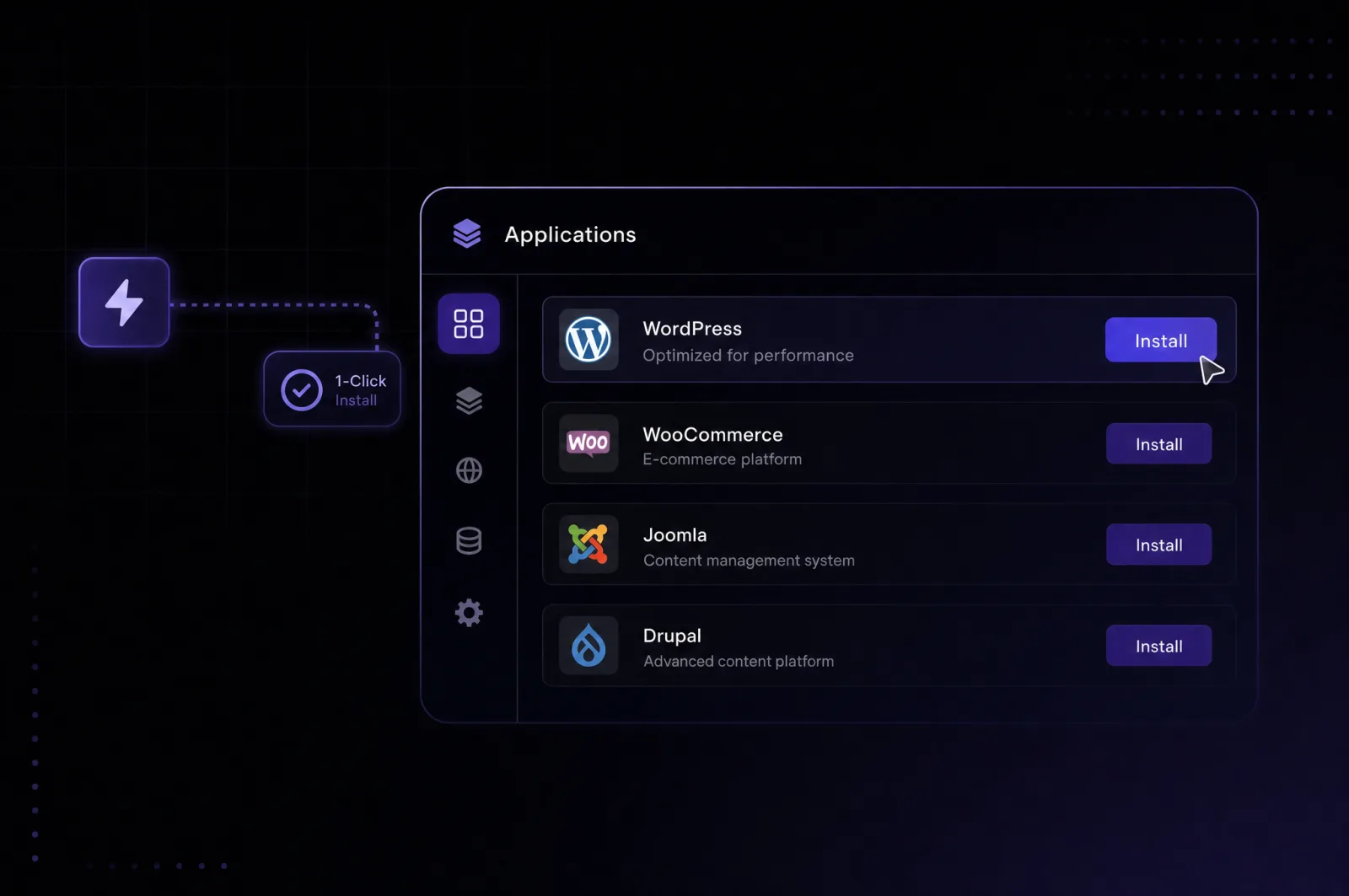
Раздел приложений в панели управления с установкой в один клик

Возможности Portainer

Сервер в окружении иконок приложений — приложения на VPS

Portainer собирает в одном месте рутинные Docker-операции, которые иначе требовали бы SSH и ручного ввода команд.

01

Панель управления контейнерами

Запуск, остановка, перезапуск, просмотр логов и exec в шелл прямо из браузера.

02

Деплой стеков

Вставьте или загрузите файл Docker Compose, и Portainer vps docker разворачивает его без ручного docker compose up.

03

App Templates

Запуск десятков готовых open-source приложений одним кликом.

04

Просмотр образов и томов

Pull, тегирование, удаление образов и просмотр содержимого volume без команд в терминале.

05

Управление несколькими окружениями

Подключение нескольких Docker-хостов, кластера Swarm или namespace Kubernetes из единой Portainer installation.

06

Контроль доступа

Команды и роли, чтобы младшие сотрудники видели только свои стеки.

07

Webhooks

Автоматический редеплой при появлении нового образа в реестре.

Требования

На каком сервере запустить

Минимальные требования Portainer и конфигурация, с которой стоит начать.
Минимум
  • Процессор1 vCPU
  • Минимум RAM1 ГБ
  • Диск10 ГБ
Рекомендуем
VPS Minex
  • Процессор1 vCPU
  • Минимум RAM1 ГБ
  • Диск20 ГБ

Установка бесплатна — вы платите только за сервер

Как начать

Как развернуть Portainer

Три шага — и приложение работает на вашем сервере.
Шаг 1
Выберите сервер

Возьмите тариф с запасом по RAM, если планируете подключать через Portainer несколько Docker-хостов или кластер Kubernetes одновременно.

Шаг 2
Отметьте приложение

Отметьте Portainer one click install в панели Leneex — образ Portainer Server развернётся в контейнере с уже смонтированным Docker-сокетом хоста.

Шаг 3
Получите доступы

Откройте панель по HTTPS и создайте администратора в течение 5 минут — именно так выглядит установка Portainer on vps, поскольку окно инициализации закрывается автоматически из соображений безопасности.

Почему мы

Почему Portainer стоит размещать на Leneex

Скорость, защита и поддержка, на которые можно положиться — на каждом тарифе и без скрытых ограничений.
Скорость деплоя
Portainer — та самая панель, которая должна подняться первой, прежде чем управлять чем-либо ещё на сервере: медленный первый запуск означает, что все остальные контейнеры остаются без присмотра, пока панель не готова.
Бесплатная установка
Плата за установку не добавляется к тому, что вы и так заплатили бы за лицензию Portainer Business, если понадобится платный RBAC и поддержка.
Защита от DDoS
Панель работает поверх живого Docker-сокета, поэтому доступность и защита от флуд-атак важнее, чем для обычного статического сайта — потеряв доступ к Portainer, вы теряете единственный интерфейс к контейнерам под ней.
Контроль и поддержка
Portainer требует смонтировать Docker-сокет внутрь своего контейнера — на shared-хостинге это заблокировано архитектурно. Полноценный root на VPS — то, благодаря чему hosting for Portainer работает так, как задумано, а инженеры на связи разбираются именно в Docker.
Аптайм 99,9% с компенсацией по SLA
Если Portainer падает посреди инцидента, вы теряете панель, через которую собирались этот инцидент диагностировать, — поэтому доступность самой панели важна не меньше контейнеров под её управлением.
Гибкая оплата
Агентства, ведущие Portainer на нескольких клиентских VPS, платят картой, криптой или по счёту на юрлицо отдельно за каждый проект, не сводя всё к одному способу оплаты.
Что выбрать

Portainer: self-hosted или облачная версия

У Portainer нет официального облачного SaaS-продукта — Portainer Business остаётся программным продуктом, который тоже разворачивается самостоятельно (self-hosted), просто с лицензией.
Готовое SaaS-решение
Self-hosted на LeneexРекомендуем
Ресурсы и лимитыОбщая инфраструктура, часто с лимитом по числу подключённых узлов или местВыделенные CPU/RAM, без ограничений на число контейнеров и окружений
Контроль и доступНет доступа к хосту; управление ограничено собственными контейнерами вендораПолный root, прямой доступ к Docker-сокету, API без ограничений
Ограничения функциональностиRBAC, аудит-логи и мультикластерные виды часто закрыты в старших тарифахВсе возможности CE доступны без платных надстроек по местам
МасштабированиеОграничено тарифом; масштабирование требует смены подпискиНовое окружение или апгрейд VPS — мгновенно
СтоимостьОплата по использованию или по узлам, растущая вместе с инфраструктуройФиксированная цена VPS независимо от числа контейнеров
Кому подходитКомандам, которым важно нулевое обслуживание сервера и не нужен rootКомандам, которым нужен контроль на уровне Docker-сокета и предсказуемый бюджет

Поскольку у Portainer vps хостинга нет официального облачного конкурента вроде Portainer Cloud, сравнение честнее вести с типовыми managed-панелями — а они по своей архитектуре не дают доступа на уровне сокета. Self-hosted — практичный способ получить Portainer с полным контролем над Docker-движком, которым он управляет, по цене, не растущей вместе с числом контейнеров.

Частые вопросы о Portainer на VPS

Что чаще всего спрашивают про Portainer и наши серверы.

  • Да — Portainer видит любой контейнер под тем же Docker Engine, к которому подключён его сокет, поэтому существующие контейнеры появляются в панели без переноса данных.

  • Смена тарифа меняет только выделенные CPU/RAM; том portainer_data с учётными записями, окружениями и настройками остаётся нетронутым.

  • Portainer из коробки генерирует самоподписанный сертификат для порта 9443.

  • Сам Portainer потребляет немного ресурсов — пару сотен МБ RAM, — поэтому реальный потолок зависит от того, сколько контейнеров эти пользователи запускают, а не от самой панели.

  • Момент обновления выбираете вы сами — через загрузку нового образа Portainer и пересоздание контейнера; Leneex не обновляет приложение внутри VPS автоматически.

Что уже настроено

После one-click деплоя Portainer Server работает как Docker-контейнер с примонтированным с хоста /var/run/docker.sock — именно так он управляет контейнерами без отдельного агента на этой же машине. Панель слушает порт 9443 по HTTPS с автоматически сгенерированным самоподписанным сертификатом; порт 8000 нужен только для подключения удалённых Edge Agents, в остальных случаях его можно игнорировать. Контейнер перезапускается автоматически при остановке — это соответствует политике --restart=always из официальной документации Portainer.

Первый вход

Перейдите на https://IP-вашего-сервера:9443 — откроется экран «Create initial admin user». Это нужно сделать в течение 5 минут после первого старта контейнера: если окно закроется, Portainer заблокирует себя с ошибкой таймаута, и потребуется перезапустить контейнер из панели Leneex, чтобы получить новое пятиминутное окно. Задайте имя пользователя (по умолчанию предлагается «admin») и пароль от 12 символов, затем подтвердите — на этом инициализация завершена.

Что проверить в первую очередь

После входа выберите тип окружения «Docker», чтобы управлять локальным движком — Portainer подключится к тому же сокету, к которому уже примонтирован, без установки агента для локального хоста.

Разверните Portainer примерно за 2 минут

Выберите сервер — остальное сделаем мы: установим, настроим и пришлём доступы.